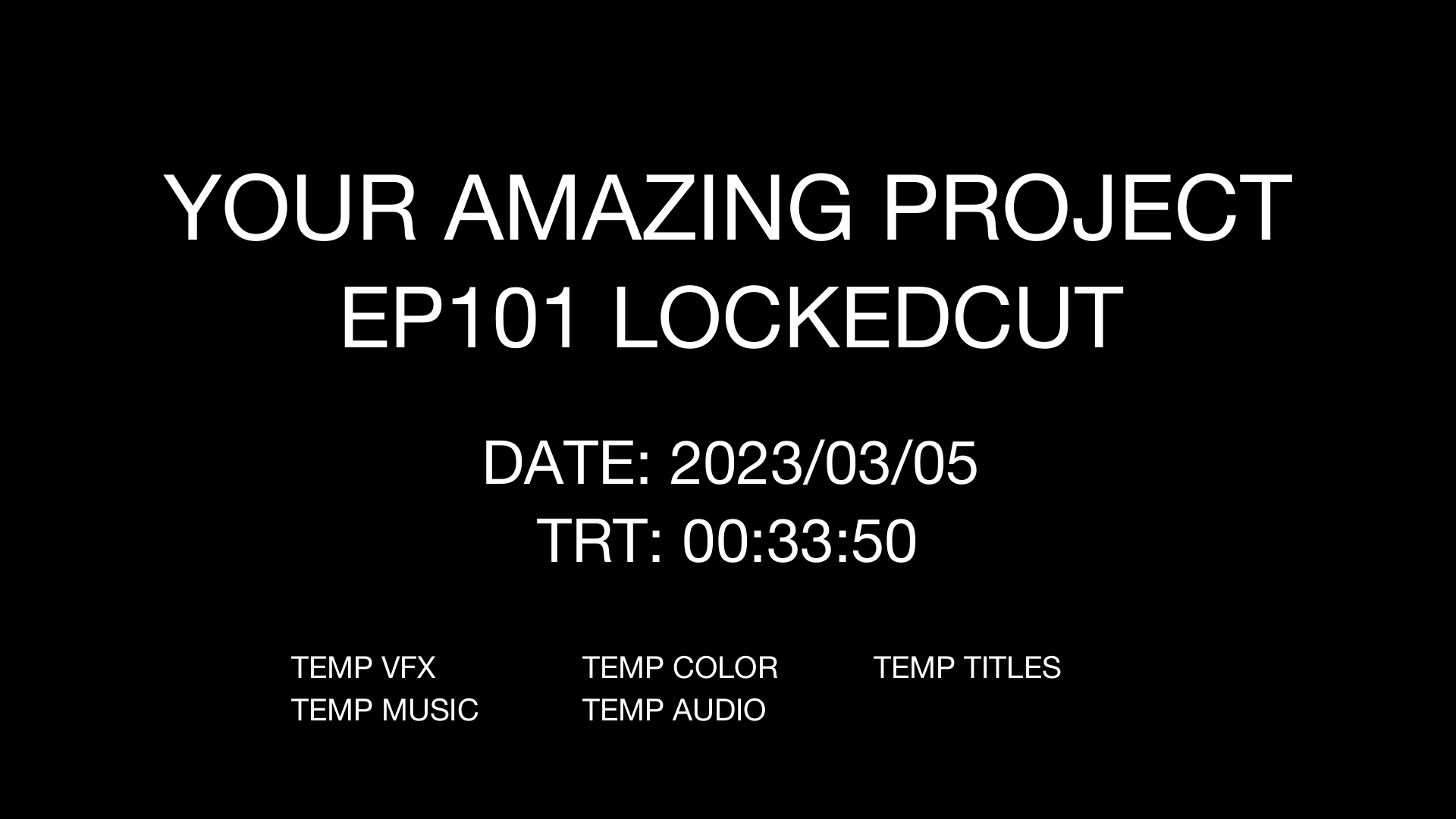
Creați o listă de redare a emisiunii dumneavoastră în timpul post-producției. Listele conțin cele mai importante detalii despre starea emisiunii pentru o revistă, cum ar fi titlul, episodul, tipul de editare, data, durata totală de rulare și note despre starea sunetului, a culorii și a vfx-ului.
| Titlu | Titlul proiectului |
| Episod | Numărul sezonului și al episodului (dacă este cazul) |
| Tip | Tipul de montaj (de ex. Editors Cut, Directors Cut, Locked Cut, ...) |
| Data | Data exportului |
| Durată | Durata totală a exportului |
| Note de stare | - Titluri (deloc/temporar/final/...) - Culoare (deloc/temporar/final/...) - Muzică (deloc/temporar/final/...) - VFX (deloc/temporar/final/...) - Mixaj audio (deloc/temporar/final/...) - Subtitrări (deloc/temporar/final/...) |
| Note | Note relevante despre versiunea fișierului care urmează să fie livrată |
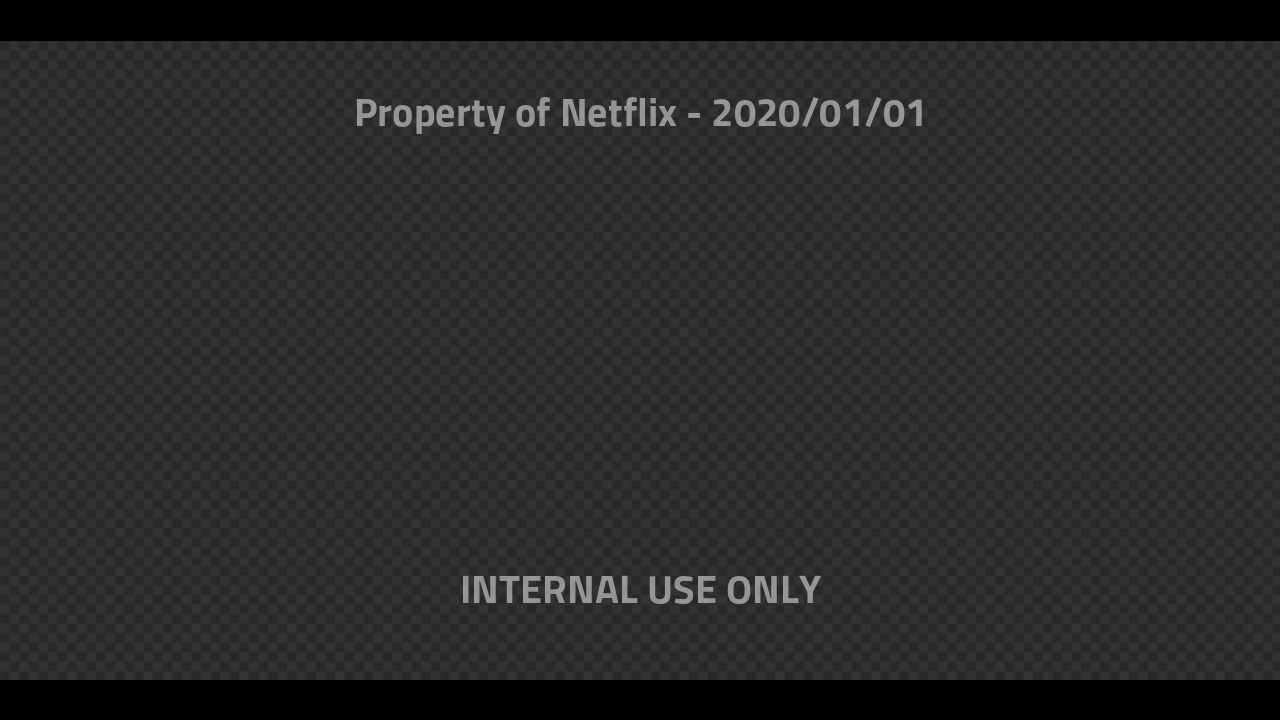
Pentru a ușura post-producția și a comunica clar detaliile unui export, puteți adăuga o clachetă de post-producție și un countdown. Acestea sunt folosite doar în timpul post-producției și sunt eliminate ulterior la exporturile finale. Clacheta și countdown-ul nu modifică timecode-ul programului, ci sunt plasate înaintea acestuia. O durată potrivită pentru clachetă și countdown este de aproximativ 10 secunde. O secvență tipică de post-producție poate arăta astfel:
Countdown-ul și clacheta vor fi adăugate la începutul programului, dar pentru a nu strica timecode-ul programului, va trebui să modificați timecode-ul de start al secvenței de montaj.

Șablonul de clachetă (.drfx) pentru DaVinci Resolve are toate opțiunile instrumentului nostru online, dar integrate într-un șablon DaVinci Resolve Generator. Puteți seta și edita valorile în Resolve, în panoul Inspector. Pentru a folosi acest șablon, descărcați-l și deschideți-l în Resolve. Resolve vă va întreba dacă doriți să îl instalați. După instalare, șablonul se află în secțiunea Fusion Generators din panoul Effects.

Pentru ca totul să fie simplu pentru toată lumea, programul ar trebui să înceapă la o oră fixă. Dacă doriți să folosiți un countdown de 10 secunde cu o clachetă informativă, proiectul dumneavoastră ar putea arăta astfel:
Unele posturi TV preferă un timecode de 10:00:00:00, așa că puteți folosi 09:59:50:00 ca start al secvenței.
Dacă lucrați la un serial, este util să aveți timecode-uri unice pe tot parcursul sezonului. De exemplu, dacă toate episoadele sunt sigur mai scurte de o oră (inclusiv genericul), puteți începe pur și simplu fiecare episod la o oră fixă. Astfel evitați mai ușor greșelile în fluxurile de lucru VFX și muzică și în timpul reviziilor. De asemenea, sound designerii pot avea toate episoadele într-o singură sesiune, dacă lucrează după o schemă similară. Primul episod începe la 01:00:00:00, al doilea la 02:00:00:00 (startul secvenței la 01:59:50:00) și așa mai departe.
Dacă lucrați cu episoade mai lungi de o oră, este util să alocați două ore fiecărui episod pentru a evita suprapunerile. De exemplu, al doilea episod începe la 03:00:00:00, iar al treilea la 05:00:00:00.
Netflix, de exemplu, are și propriile reguli pentru startul unui program. Din cauza introului adăugat automat și a secundei de negru obligatorii, programul principal începe abia la 01:00:01:00.
Un exemplu de start de program prost ar fi 00:00:00:00, dacă doriți să adăugați înainte un countdown de post-producție. Ați putea argumenta că timecode-ul de start al secvenței ar putea fi setat la 23:59:50:00 (ceea ce ar putea funcționa în unele NLE-uri, precum Premiere), dar pe măsură ce fluxul de lucru avansează, acest lucru poate provoca haos în instrumente precum Avid Pro Tools sau Avid Media Composer și vă poate chiar bloca proiectul. Acesta este unul dintre motivele pentru care secvențele din Avid Media Composer și Avid Pro Tools încep implicit la 01:00:00:00.
Premiere face foarte ușoară modificarea startului secvenței, precum și a timecode-ului de start implicit al sistemului, 00:00:00:00.
Faceți clic pe meniul cu trei linii (hamburger) al secvenței și selectați „Start Time...”. Setați noul timecode de start și faceți clic pe „Set as default for future sequences” pentru a-l face setarea implicită.


Faceți clic dreapta pe secvență și deschideți „Sequence Report...”. Modificați valoarea „Starting TC” și faceți clic pe „Apply Changes” pentru a salva setările.


Aflați mai multe despre SMPTE Frame Leader pe smpte.org.