Acest instrument vă permite să mutați notele de control al calității (QC) legate de fișiere și de timecode-ul sursă la locul potrivit în secvența finală de montaj. Încărcați unul sau mai multe fișiere QC și o secvență de montaj pentru a filtra și potrivi notele. Apoi exportați-le ca markeri de secvență sau ca listă.
 Roșu: note QC din intervalul definit
 Galben/portocaliu: note QC înainte de intervalul de timp montat
 Roz: note QC după intervalul de timp montat
Toate fișierele încărcate sunt procesate imediat și nu sunt stocate pe server.
Notele QC pot fi încărcate ca fișiere CSV sau TSV. Consultați structura următoarelor fișiere exemplu.
Un fișier demo Silverstack simplu cu markeri QC. Vă recomandăm să folosiți un fișier CSV din Silverstack separat prin punct și virgulă!
Fișier demo SilverstackDin notele QC încărcate sunt necesare cel puțin următoarele informații:
ClipName: Acesta este numele atribuit unui fișier video, care poate arăta, de exemplu, astfel: "A001C002_200601_R1AD". Următoarele nume alternative de coloană sunt de asemenea recunoscute ca ClipName, indiferent de majuscule/minuscule: Clip, ClipName, File, FileName, Name
Timecode (Start): Acesta este timecode-ul din materialul original la care a fost plasat un marker QC. Timecode-ul trebuie să fie în formatul "HH:MM:SS:FF". Următoarele nume alternative de coloană sunt de asemenea recunoscute ca timecode (Start), indiferent de majuscule/minuscule: Timecode, In, TC In, Start, TC Start, Timecode In, Timecode Start, At Timecode
Excepția 1: Dacă un marker se aplică întregului clip, în locul timecode-ului poate fi definită una dintre următoarele valori: 00:00:00:00, Entire Shot, Complete, all
Excepția 2: Câmpul timecode poate conține și un marker de interval. În acest caz, trebuie să aibă un conținut conform următorului model: "HH:MM:SS:FF - HH:MM:SS:FF", de exemplu "12:02:31:10 - 12:02:44:01". Totuși, se recomandă folosirea unei coloane "Timecode End".
Timecode (End): Acesta este opțional și este necesar doar pentru markerii de interval, adică sfârșitul markerului QC. Timecode-ul trebuie să fie în formatul "HH:MM:SS:FF". Următoarele nume alternative de coloană sunt de asemenea recunoscute ca timecode (End), indiferent de majuscule/minuscule: Out, TC Out, Timecode Out, End, Timecode End, End Timecode
Note: Descrierea notei QC. Vă rugăm să evitați, pe cât posibil, virgulele în note. Următoarele nume alternative de coloană sunt de asemenea recunoscute ca Note, indiferent de majuscule/minuscule: Note, Notes, Comment, Comments
Valorile trebuie separate prin punct și virgulă, de ex.: Name;Label;Episode;Scene;Shot;Take;Cue Points
Fișierul CSV trebuie să aibă cel puțin o coloană "Name" și una "Cue Points". Fiecare Cue Point trebuie să conțină un TC, tipul markerului, lungimea și nota QC, separate printr-o bară verticală "|". Notele Cue Point nu pot conține virgule. Exemplu: 12:19:47.03 | Mark | 0 | focus
Mai multe Cue Points trebuie separate prin virgulă, de ex.: 12:19:47.03 | Mark | 0 | focus, 12:22:35.21 | Mark | 0 | camera shake
Vă rugăm să consultați fișierul demo de mai sus.
Da, este posibil. Vă rugăm să creați un fișier .zip cu toate fișierele CSV/TSV și să încărcați acest singur fișier zip în locul fișierelor CSV.
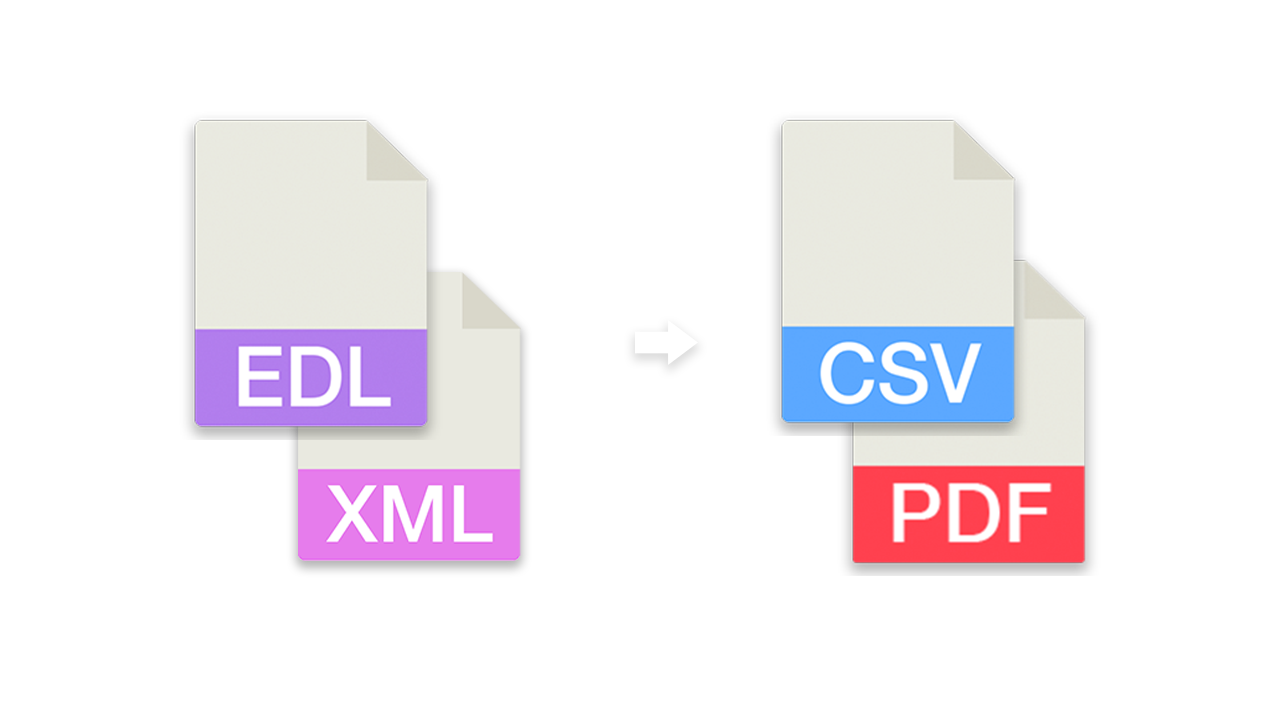
Puteți importa fișiere EDL CMX3600 (inclusiv File16 și File32) din orice program de montaj. Rețineți că EDL-urile acceptă o singură pistă video. Dacă materialul are un framerate diferit de cel al cronologiei, markerii de control al calității pot avea un decalaj. Acest lucru se datorează lipsei informației despre framerate.
Instrumentul poate procesa fișiere XML de tip "Final Cut Pro 7", de exemplu din Premiere Pro. Dacă folosiți clipuri Multi-Cam în Premiere Pro, asigurați-vă că aplatizați (flatten) secvența înainte de export. Pentru aceasta, selectați toate fișierele, faceți clic dreapta și alegeți "Multi-Camera", apoi "Flatten Clips".
Instrumentul funcționează cu secvențe FCPXML, dar nu cu toate tipurile de clipuri. De asemenea, asigurați-vă că aplatizați (flatten) clipurile multi-cam.
Cum import markerii de cronologie?
Creați o cronologie nouă sau deschideți o cronologie din proiect
Faceți clic dreapta pe cronologia secvenței în tab-ul Media. Se va deschide un meniu pop-up.
Navigați la: Timelines > Import > Timeline Markers from EDL
Selectați fișierul de markeri EDL pentru Resolve și markerii vor fi încărcați.Dacă nu vedeți niciun marker, asigurați-vă că se află în zona de timecode corectă și încercați să micșorați vizualizarea cronologiei.
Dacă nu găsiți opțiunea „Timeline Markers from EDL“, asigurați-vă că ați selectat o secvență în tab-ul Media.
Resolve nu acceptă caractere speciale în markeri.
Cum import markerii de cronologie?
Accesați: File -> Import
Selectați un fișier XML cu markeri și importați-l.
Dacă nu vedeți niciun marker, asigurați-vă că se află în zona de timecode corectă și încercați să micșorați vizualizarea cronologiei.
- CSV cu următoarele coloane: No., Timecode In, Timecode Out, Frame In, Frame Out, Name, Comment, Color, File Name, File
- Fișier text simplu (TXT) cu următoarele informații: Timecode, Filename, QC Note
Vă rugăm să vă asigurați că folosiți nume de fișiere unice în producție. Dacă aveți mai multe fișiere cu același nume în proiect, convertorul va adăuga toți markerii QC la toate aceste fișiere. Comparația fișierelor nu ține cont de majuscule/minuscule.
Acesta este unul dintre instrumentele noastre premium dezvoltate împreună cu membrii noștri Pro. Pentru a profita din plin de acest instrument, trebuie să treceți la un cont Pro.
Totuși, îl puteți încerca gratuit.
Descoperiți funcțiile Pro| Funcție | Gratuit | Pro |
|---|---|---|
| Note QC exportate | Primele 15 | Fără limită |